Domain begegnung-mit-gott.de kaufen?
Wir ziehen mit dem Projekt
begegnung-mit-gott.de um.
Sind Sie am Kauf der Domain
begegnung-mit-gott.de interessiert?
domain@kv-gmbh.de · 0541-91531010
Domain begegnung-mit-gott.de kaufen?
Was ist das Problem mit Lightroom und meinem Wacom Intuos Pro Tablet?
Ein bekanntes Problem zwischen Lightroom und dem Wacom Intuos Pro Tablet ist, dass die Stift- und Touch-Funktionen des Tablets nicht immer reibungslos funktionieren. Dies kann dazu führen, dass die Bedienung in Lightroom ungenau oder verzögert ist. Ein weiteres Problem ist, dass die Druckempfindlichkeit des Stifts möglicherweise nicht korrekt erkannt wird, was zu Schwierigkeiten beim Malen oder Maskieren in Lightroom führen kann. Es gibt jedoch mögliche Lösungen wie das Aktualisieren der Treiber für das Tablet oder das Anpassen der Einstellungen in Lightroom, um diese Probleme zu beheben. **
Wie registriere ich ein Wacom Tablet?
Um ein Wacom Tablet zu registrieren, besuche die offizielle Wacom-Website und erstelle ein Konto. Klicke dann auf "Registrieren" und folge den Anweisungen, um das Produkt zu registrieren. Du wirst möglicherweise aufgefordert, den Produktnamen, das Modell und die Seriennummer des Tablets anzugeben. Sobald die Registrierung abgeschlossen ist, erhältst du möglicherweise Zugriff auf Software-Downloads und andere Vorteile. **

Ähnliche Suchbegriffe für Wacom-Tablet-Intous-Pro
Top-Angebote
Produkte zum Begriff Wacom-Tablet-Intous-Pro:
-
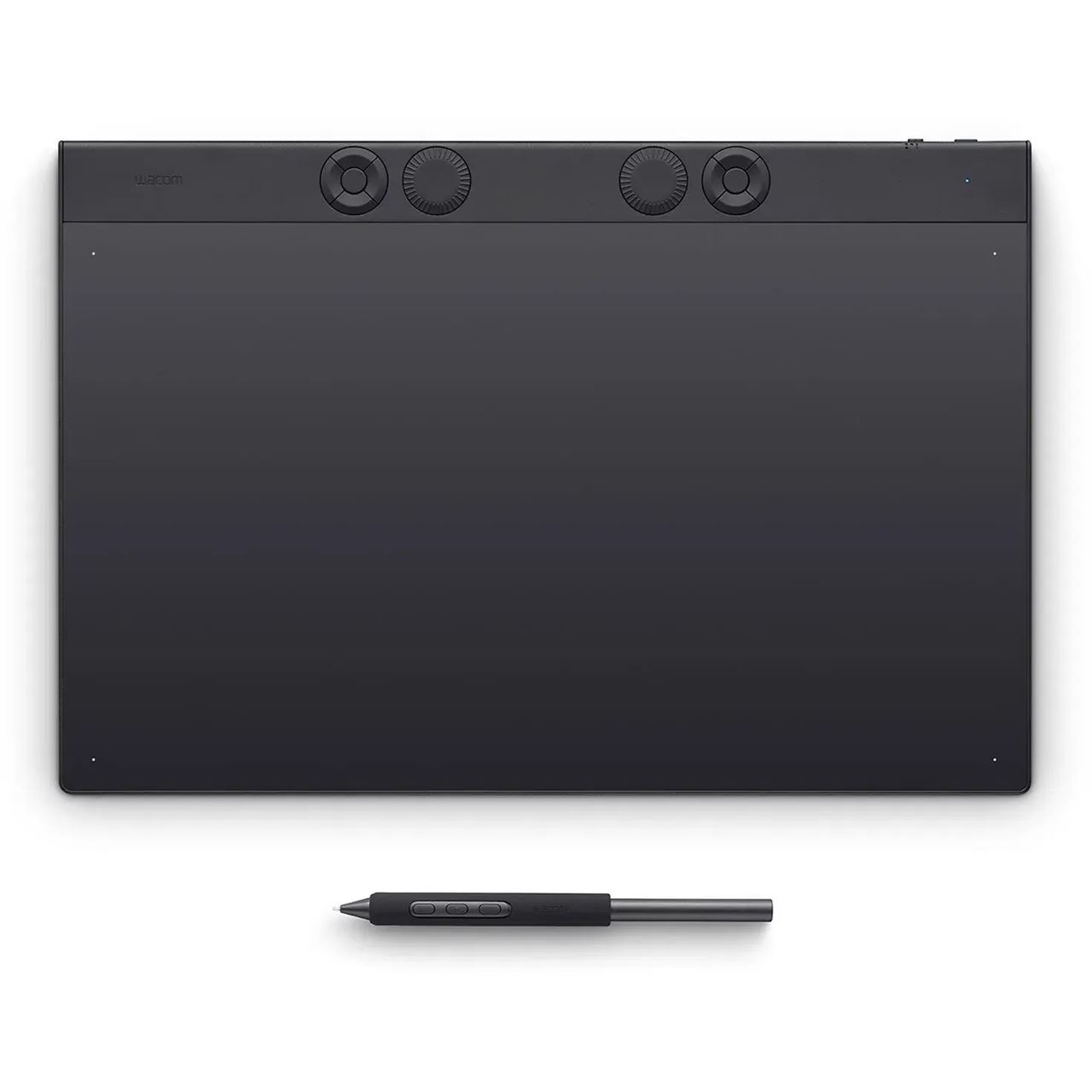
Wacom INTUOS PRO PEN TABLET MEDIUM Touchpen (PTK670K0B)Produktbeschreibung: Wacom Intuos Pro Medium - Digitalisierer - USB, Bluetooth, Gerätetyp: Digitalisierer, Anschlusstechnik: Kabellos, kabelgebunden - USB, Bluetooth, Ausrichtung: Rechts- und linkshändig, Abmessungen (Breite x Tiefe x Höhe): 20,6 cm x 29,1 cm x 0,4 cm, Gewicht: 411 g, Movement Detection Technologie: Elektromagnetisch, Anzahl Tasten: 10, Bewegungsauflösung: 5080 lpi, Leistungsmerkmale: Druckempfindlicher Kugelschreiber, ExpressKeys, drahtloser, batterieloser Stift, -/+ 60 Grad Neigungserkennung, Kabellänge: 1.8 m, Erforderliches Betriebssystem: Apple macOS 13 oder später, Microsoft Windows 10 oder neuer350,40 €*Versand: 0,00 €Sichere Weiterleitung zum Anbieter
-
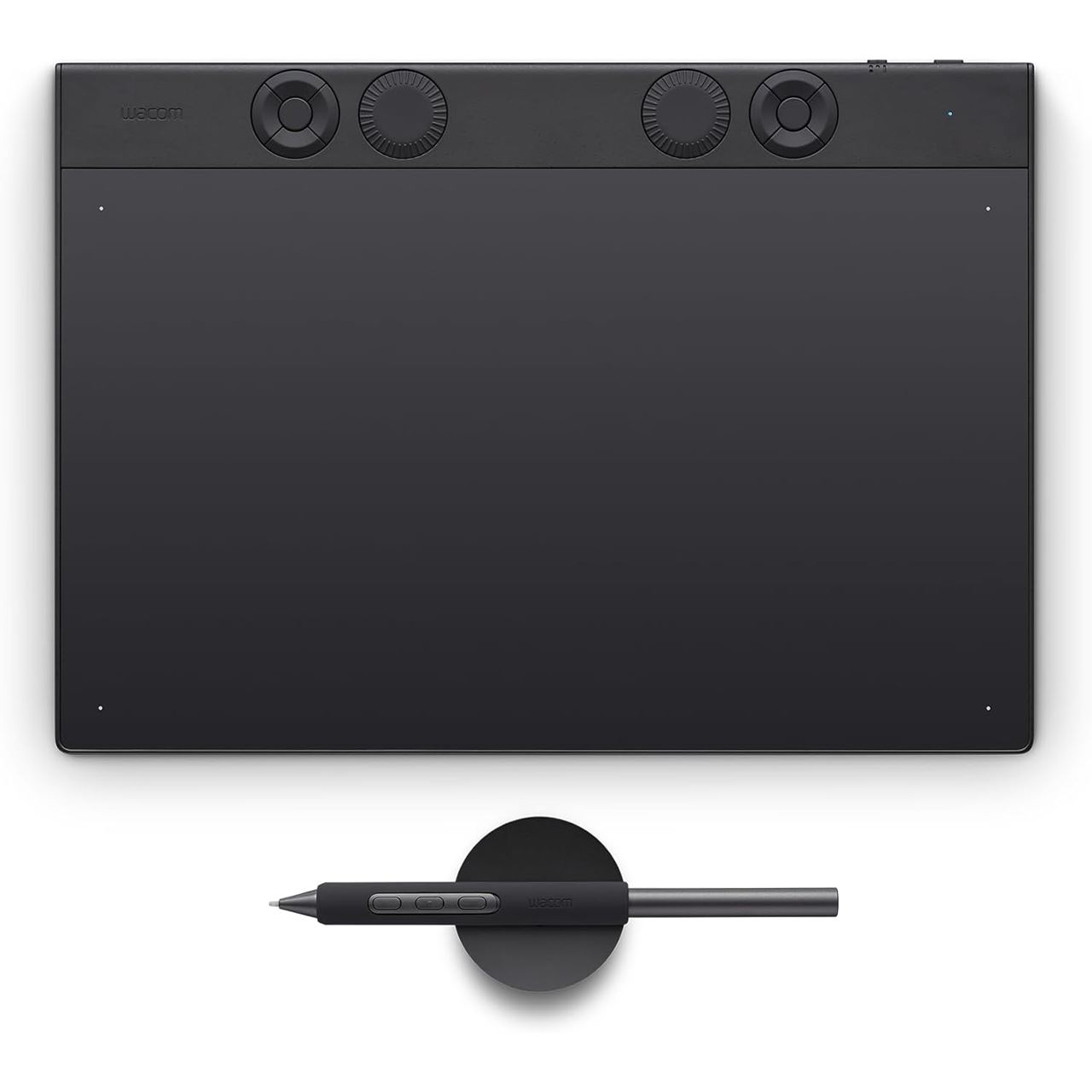
Wacom MovinkPad Pro 14 - Graphics tablet 14" OLEDDas Wacom MovinkPad Pro 14 ist das ultimative tragbare Stift-Tablet für kreative Profis und ambitionierte Hobbyanwender. Mit seinem 14" OLED-Display, dem Snapdragon 8s Gen 3 Prozessor und dem anpassbaren Pro Pen 3 liefert es Performance auf Desktop-Niveau in einem schlanken, mobilen Format. Erstellen, skizzieren, illustrieren und animieren Sie, wo immer die Inspiration zuschlägt - mit einem Gerät, das zuerst für Kreativität gebaut ist und alles andere an zweiter Stelle steht. Funktionen: 14" OLED-Display, 2880 × 1800 Auflösung, 16:10 Seitenverhältnis Wacom Premium Textured Glass (AG + AR + AF) Snapdragon 8s Gen 3 CPU + Adreno GPU, 12 GB RAM, 256 GB Speicher + microSD-Erweiterungssteckplatz 120 Hz Bildwiederholrate, 1 ms Reaktionszeit HDR-Unterstützung, 900 nits Spitzenhelligkeit Android 15 100% sRGB + 100% DCI-P3 Abdeckung (10-bit Farbtiefe) Wacom Pro Pen 3 (batteriefreies EMR, anpassbare Griffe) Sofortiger Pen-Display-Modus (Beta) Weiter Betrachtungswinkel (170°) MicroSD-Kartensteckplatz, USB-C-Konnektivität, Stereo-Lautsprecher 10,000 mAh Akku, WiFi 6E, Bluetooth 5.41107,31 €*Versand: 5,99 €Sichere Weiterleitung zum Anbieter


-
Was sind die Probleme mit dem Wacom Tablet?
Es gibt verschiedene Probleme, die mit Wacom-Tablets auftreten können. Ein häufiges Problem ist die Kalibrierung, bei der der Cursor nicht genau mit dem Stift übereinstimmt. Ein weiteres Problem kann sein, dass der Stift nicht erkannt wird oder dass die Druckempfindlichkeit nicht richtig funktioniert. Manchmal treten auch Treiberprobleme auf, die zu Fehlfunktionen führen können. **
-
Warum funktioniert mein Wacom-Tablet nicht mehr?
Es gibt verschiedene mögliche Gründe, warum Ihr Wacom-Tablet nicht mehr funktioniert. Es könnte ein Problem mit der Verbindung zum Computer geben, zum Beispiel ein defektes Kabel oder eine nicht korrekt installierte Treibersoftware. Es könnte auch ein Hardwareproblem mit dem Tablet selbst vorliegen, wie zum Beispiel ein defekter Stift oder ein beschädigtes Display. Es könnte hilfreich sein, den Wacom-Support zu kontaktieren, um das Problem genauer zu diagnostizieren und eine Lösung zu finden. **
-
Warum funktioniert das Wacom-Tablet nicht richtig?
Das Wacom-Tablet funktioniert möglicherweise nicht richtig, weil die Treiber nicht korrekt installiert sind oder veraltet sind. Es könnte auch an einer fehlerhaften Verbindung zwischen dem Tablet und dem Computer liegen. Ein weiterer Grund könnte sein, dass das Tablet beschädigt ist oder ein Hardwareproblem vorliegt. Es ist wichtig, alle diese möglichen Ursachen zu überprüfen, um das Problem zu beheben und das Tablet wieder ordnungsgemäß nutzen zu können. **
-
Was ist das Problem mit dem Wacom Tablet-Stift?
Es gibt verschiedene Probleme, die mit dem Wacom Tablet-Stift auftreten können. Ein häufiges Problem ist, dass der Stift nicht erkannt wird oder die Druckempfindlichkeit nicht richtig funktioniert. Ein weiteres Problem kann sein, dass der Stift nicht richtig kalibriert ist oder dass die Batterie leer ist. Es kann auch vorkommen, dass der Stift ungenau oder verzögert reagiert. **

Was ist das Problem mit dem Wacom Intuos Tablet?
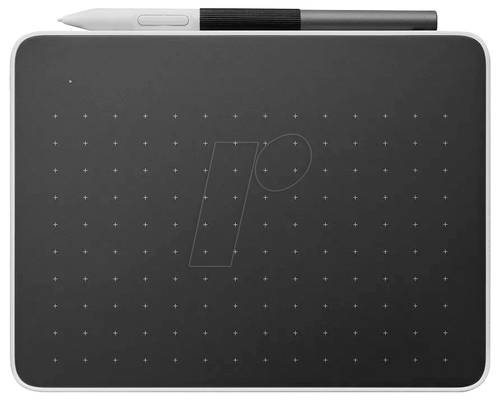
Es gibt verschiedene Probleme, die mit dem Wacom Intuos Tablet auftreten können. Ein häufiges Problem ist, dass der Stift nicht richtig erkannt wird oder dass es zu Verzögerungen bei der Stiftreaktion kommt. Ein weiteres Problem kann sein, dass das Tablet nicht korrekt mit dem Computer verbunden ist oder dass die Treiber nicht richtig installiert sind. **
Erkennt OneNote das Wacom-Tablet nicht als Tablet, sondern als Maus?
Es könnte sein, dass OneNote das Wacom-Tablet als Maus erkennt, wenn die Treiber oder Einstellungen nicht korrekt konfiguriert sind. In diesem Fall empfiehlt es sich, die neuesten Treiber für das Wacom-Tablet herunterzuladen und zu installieren und sicherzustellen, dass die Einstellungen für das Tablet in den Windows-Einstellungen korrekt konfiguriert sind. **
Top-Angebote
Produkte zum Begriff Wacom-Tablet-Intous-Pro:
-
Wacom INTUOS PRO PEN TABLET MEDIUM Touchpen (PTK670K0B)Produktbeschreibung: Wacom Intuos Pro Medium - Digitalisierer - USB, Bluetooth, Gerätetyp: Digitalisierer, Anschlusstechnik: Kabellos, kabelgebunden - USB, Bluetooth, Ausrichtung: Rechts- und linkshändig, Abmessungen (Breite x Tiefe x Höhe): 20,6 cm x 29,1 cm x 0,4 cm, Gewicht: 411 g, Movement Detection Technologie: Elektromagnetisch, Anzahl Tasten: 10, Bewegungsauflösung: 5080 lpi, Leistungsmerkmale: Druckempfindlicher Kugelschreiber, ExpressKeys, drahtloser, batterieloser Stift, -/+ 60 Grad Neigungserkennung, Kabellänge: 1.8 m, Erforderliches Betriebssystem: Apple macOS 13 oder später, Microsoft Windows 10 oder neuer350,40 €*Versand: 0,00 €Sichere Weiterleitung zum Anbieter
-
Was ist das Problem mit Lightroom und meinem Wacom Intuos Pro Tablet?
Ein bekanntes Problem zwischen Lightroom und dem Wacom Intuos Pro Tablet ist, dass die Stift- und Touch-Funktionen des Tablets nicht immer reibungslos funktionieren. Dies kann dazu führen, dass die Bedienung in Lightroom ungenau oder verzögert ist. Ein weiteres Problem ist, dass die Druckempfindlichkeit des Stifts möglicherweise nicht korrekt erkannt wird, was zu Schwierigkeiten beim Malen oder Maskieren in Lightroom führen kann. Es gibt jedoch mögliche Lösungen wie das Aktualisieren der Treiber für das Tablet oder das Anpassen der Einstellungen in Lightroom, um diese Probleme zu beheben. **
-
Wie registriere ich ein Wacom Tablet?
Um ein Wacom Tablet zu registrieren, besuche die offizielle Wacom-Website und erstelle ein Konto. Klicke dann auf "Registrieren" und folge den Anweisungen, um das Produkt zu registrieren. Du wirst möglicherweise aufgefordert, den Produktnamen, das Modell und die Seriennummer des Tablets anzugeben. Sobald die Registrierung abgeschlossen ist, erhältst du möglicherweise Zugriff auf Software-Downloads und andere Vorteile. **
-
Was sind die Probleme mit dem Wacom Tablet?
Es gibt verschiedene Probleme, die mit Wacom-Tablets auftreten können. Ein häufiges Problem ist die Kalibrierung, bei der der Cursor nicht genau mit dem Stift übereinstimmt. Ein weiteres Problem kann sein, dass der Stift nicht erkannt wird oder dass die Druckempfindlichkeit nicht richtig funktioniert. Manchmal treten auch Treiberprobleme auf, die zu Fehlfunktionen führen können. **
-
Warum funktioniert mein Wacom-Tablet nicht mehr?
Es gibt verschiedene mögliche Gründe, warum Ihr Wacom-Tablet nicht mehr funktioniert. Es könnte ein Problem mit der Verbindung zum Computer geben, zum Beispiel ein defektes Kabel oder eine nicht korrekt installierte Treibersoftware. Es könnte auch ein Hardwareproblem mit dem Tablet selbst vorliegen, wie zum Beispiel ein defekter Stift oder ein beschädigtes Display. Es könnte hilfreich sein, den Wacom-Support zu kontaktieren, um das Problem genauer zu diagnostizieren und eine Lösung zu finden. **
Ähnliche Suchbegriffe für Wacom-Tablet-Intous-Pro
-
Wacom MovinkPad Pro 14 - Graphics tablet 14" OLEDDas Wacom MovinkPad Pro 14 ist das ultimative tragbare Stift-Tablet für kreative Profis und ambitionierte Hobbyanwender. Mit seinem 14" OLED-Display, dem Snapdragon 8s Gen 3 Prozessor und dem anpassbaren Pro Pen 3 liefert es Performance auf Desktop-Niveau in einem schlanken, mobilen Format. Erstellen, skizzieren, illustrieren und animieren Sie, wo immer die Inspiration zuschlägt - mit einem Gerät, das zuerst für Kreativität gebaut ist und alles andere an zweiter Stelle steht. Funktionen: 14" OLED-Display, 2880 × 1800 Auflösung, 16:10 Seitenverhältnis Wacom Premium Textured Glass (AG + AR + AF) Snapdragon 8s Gen 3 CPU + Adreno GPU, 12 GB RAM, 256 GB Speicher + microSD-Erweiterungssteckplatz 120 Hz Bildwiederholrate, 1 ms Reaktionszeit HDR-Unterstützung, 900 nits Spitzenhelligkeit Android 15 100% sRGB + 100% DCI-P3 Abdeckung (10-bit Farbtiefe) Wacom Pro Pen 3 (batteriefreies EMR, anpassbare Griffe) Sofortiger Pen-Display-Modus (Beta) Weiter Betrachtungswinkel (170°) MicroSD-Kartensteckplatz, USB-C-Konnektivität, Stereo-Lautsprecher 10,000 mAh Akku, WiFi 6E, Bluetooth 5.41107,31 €*Versand: 5,99 €Sichere Weiterleitung zum Anbieter
-
Warum funktioniert das Wacom-Tablet nicht richtig?
Das Wacom-Tablet funktioniert möglicherweise nicht richtig, weil die Treiber nicht korrekt installiert sind oder veraltet sind. Es könnte auch an einer fehlerhaften Verbindung zwischen dem Tablet und dem Computer liegen. Ein weiterer Grund könnte sein, dass das Tablet beschädigt ist oder ein Hardwareproblem vorliegt. Es ist wichtig, alle diese möglichen Ursachen zu überprüfen, um das Problem zu beheben und das Tablet wieder ordnungsgemäß nutzen zu können. **
-
Was ist das Problem mit dem Wacom Tablet-Stift?
Es gibt verschiedene Probleme, die mit dem Wacom Tablet-Stift auftreten können. Ein häufiges Problem ist, dass der Stift nicht erkannt wird oder die Druckempfindlichkeit nicht richtig funktioniert. Ein weiteres Problem kann sein, dass der Stift nicht richtig kalibriert ist oder dass die Batterie leer ist. Es kann auch vorkommen, dass der Stift ungenau oder verzögert reagiert. **
-
Was ist das Problem mit dem Wacom Intuos Tablet?
Es gibt verschiedene Probleme, die mit dem Wacom Intuos Tablet auftreten können. Ein häufiges Problem ist, dass der Stift nicht richtig erkannt wird oder dass es zu Verzögerungen bei der Stiftreaktion kommt. Ein weiteres Problem kann sein, dass das Tablet nicht korrekt mit dem Computer verbunden ist oder dass die Treiber nicht richtig installiert sind. **
-
Erkennt OneNote das Wacom-Tablet nicht als Tablet, sondern als Maus?
Es könnte sein, dass OneNote das Wacom-Tablet als Maus erkennt, wenn die Treiber oder Einstellungen nicht korrekt konfiguriert sind. In diesem Fall empfiehlt es sich, die neuesten Treiber für das Wacom-Tablet herunterzuladen und zu installieren und sicherzustellen, dass die Einstellungen für das Tablet in den Windows-Einstellungen korrekt konfiguriert sind. **
* Alle Preise verstehen sich inklusive der gesetzlichen Mehrwertsteuer und ggf. zuzüglich Versandkosten. Die Angebotsinformationen basieren auf den Angaben des jeweiligen Shops und werden über automatisierte Prozesse aktualisiert. Eine Aktualisierung in Echtzeit findet nicht statt, so dass es im Einzelfall zu Abweichungen kommen kann. ** Hinweis: Teile dieses Inhalts wurden von KI erstellt.