Domain begegnung-mit-gott.de kaufen?
Wir ziehen mit dem Projekt
begegnung-mit-gott.de um.
Sind Sie am Kauf der Domain
begegnung-mit-gott.de interessiert?
domain@kv-gmbh.de · 0541-91531010
Domain begegnung-mit-gott.de kaufen?
Wie Brother Drucker mit WLAN verbinden?
Wie Brother Drucker mit WLAN verbinden? Um deinen Brother Drucker mit WLAN zu verbinden, musst du zuerst sicherstellen, dass dein Drucker WLAN-fähig ist. Dann musst du den Drucker einschalten und das WLAN auf dem Drucker aktivieren. Anschließend musst du die WLAN-Einstellungen auf dem Drucker konfigurieren, indem du das WLAN-Netzwerk auswählst und das Passwort eingibst. Sobald die Verbindung hergestellt ist, kannst du deinen Brother Drucker drahtlos über das WLAN-Netzwerk verwenden. **
Wie scanne ich mit meinem Brother Drucker?
Um mit Ihrem Brother Drucker zu scannen, müssen Sie zuerst sicherstellen, dass Ihr Drucker über eine Scannfunktion verfügt. Wenn dies der Fall ist, können Sie entweder über die Software auf Ihrem Computer oder direkt am Drucker selbst scannen. Verbinden Sie den Drucker mit Ihrem Computer und öffnen Sie die Scansoftware. Wählen Sie den gewünschten Scanmodus (z.B. Farbe oder Schwarzweiß) und legen Sie das Dokument auf die Scannfläche. Klicken Sie auf "Scannen" und warten Sie, bis der Vorgang abgeschlossen ist. **

Ähnliche Suchbegriffe für Brother-Protective-Case-Drucker
Top-Angebote
Produkte zum Begriff Brother-Protective-Case-Drucker:
-
Bixolon Protective Leather Case, Drucker ZubehörDie Protective Leather Case von Bixolon ist eine speziell entwickelte Tragetasche für den BIXOLON SPP-R310 Drucker. Diese Tasche bietet nicht nur einen sicheren Schutz für das Gerät, sondern ist auch aus hochwertigem Leder gefertigt, was sowohl Langlebigkeit als auch ein ansprechendes Design gewährleistet. Die wetterfeste Eigenschaft der Tasche schützt den Drucker vor verschiedenen Witterungsbedingungen, was sie ideal für den Einsatz in unterschiedlichen Umgebungen macht. Die Tragetasche ist leicht und ermöglicht eine einfache Handhabung, sodass der Drucker jederzeit griffbereit ist. Mit dieser Tasche können Benutzer sicherstellen, dass ihr Drucker optimal geschützt ist, während sie gleichzeitig die Mobilität und Benutzerfreundlichkeit beibehalten. - Hergestellt aus hochwertigem Leder für Langlebigkeit - Wetterfest für zusätzlichen Schutz in verschiedenen Umgebungen - Spezifisch entwickelt für den BIXOLON SPP-R310 Drucker.90,04 €*Versand: 0,00 €Sichere Weiterleitung zum Anbieter
-
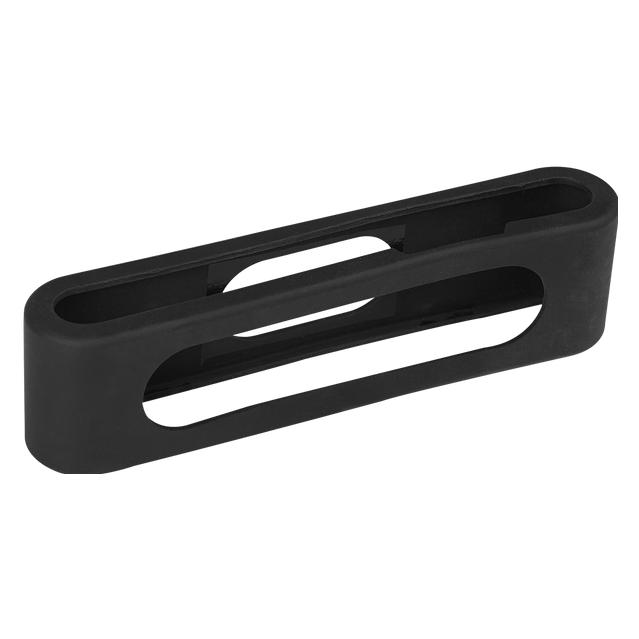
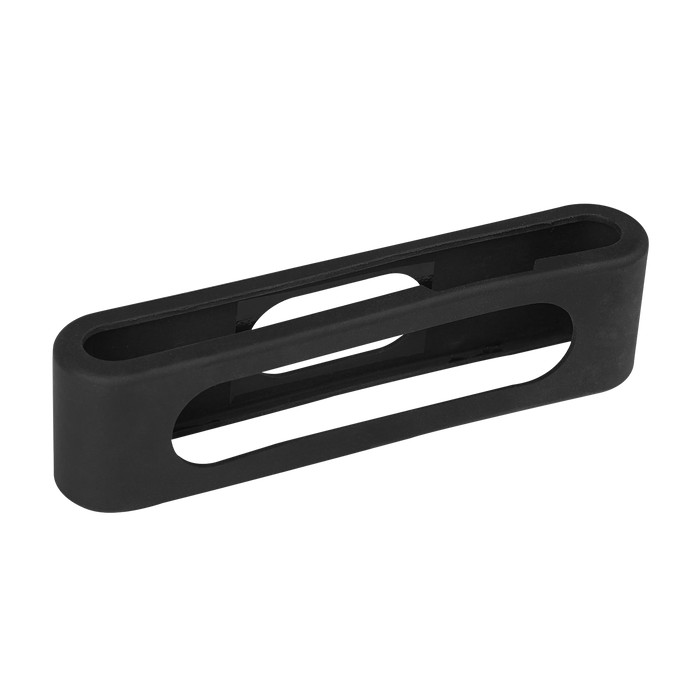
Max Michel Case für Brother RJ-2150, Drucker ZubehörDas Max Michel Case für den Brother RJ-2150 ist eine speziell entwickelte Schutzhülle, die optimalen Schutz und Funktionalität für Ihren mobilen Drucker bietet. Gefertigt aus hochwertigem PVC-Material, ist dieses Indoor-Case sowohl robust als auch leicht, ideal für den täglichen professionellen Einsatz. Hauptmerkmale: Präzise Passform: Das Case wurde speziell für den Brother RJ-2150 entwickelt und bietet eine passgenaue Form, die den Drucker sicher umschliesst und vor Stössen, Kratzern und anderen potenziellen Schäden schützt. Hochwertiges Material: Gefertigt aus geformtem und geprägtem PVC-Material, zeichnet sich das Case durch seine Strapazierfähigkeit und Langlebigkeit aus, während es gleichzeitig ein geringes Gewicht beibehält. Funktionale Details: Zwei D-Ringe ermöglichen die Befestigung eines Schultergurts für einen bequemen Transport. Ein speziell designter Ausschnitt erlaubt die Nutzung des originalen Brother Gürtelclips, sodass der Drucker auch am Gürtel getragen werden kann. Zudem bleibt die Ladebuchse des Druckers jederzeit zugänglich, ohne das Case entfernen zu müssen. Technische Details: Material: Geformtes/geprägtes PVC Farbe: Schwarz Kompatibilität: Speziell entwickelt für den Brother RJ-2150 Artikelnummer: 19-SL2663-10 Garantie: 12 Monate Dieses Case wurde entwickelt, um den Brother RJ-2150 Drucker optimal zu schützen und gleichzeitig die Benutzerfreundlichkeit zu maximieren. Durch die präzise Passform und die durchdachten funktionalen Details stellt es sicher, dass Ihr Drucker stets geschützt ist und gleichzeitig alle Funktionen und Anschlüsse problemlos genutzt werden können. Investieren Sie in das Max Michel Case für den Brother RJ-2150 und profitieren Sie von einer langlebigen und praktischen Schutzhülle, die Ihren mobilen Drucker im Arbeitsalltag optimal unterstützt. Kurzbeschreibung: Synthetic Indoor Case, PVC Material geformt/geprägt, 2 D-Ringe, Ausschnitt für Brother Gürtelclip, Ladebuchse zugänglich.51,90 €*Versand: 0,00 €Sichere Weiterleitung zum Anbieter

-
Wie scanne ich mit Brother Drucker MFC?
Um mit einem Brother Drucker MFC zu scannen, müssen Sie zunächst sicherstellen, dass der Drucker mit Ihrem Computer verbunden ist. Öffnen Sie dann das Brother Control Center Softwareprogramm auf Ihrem Computer. Wählen Sie die Option "Scan" aus und legen Sie das Dokument, das Sie scannen möchten, auf die Scannerglasplatte oder in den automatischen Dokumenteneinzug. Klicken Sie auf "Scan starten" und wählen Sie die gewünschten Scan-Einstellungen aus. Nach Abschluss des Scans können Sie das gescannte Dokument auf Ihrem Computer speichern oder per E-Mail senden. **
-
Welche App für Brother Drucker?
Welche App für Brother Drucker empfehlen Sie? Es gibt verschiedene Apps, die speziell für Brother Drucker entwickelt wurden, um das Drucken und Scannen von mobilen Geräten aus zu erleichtern. Einige beliebte Apps sind z.B. iPrint&Scan, Brother Print Service Plugin oder Brother Mobile Connect. Welche Funktionen benötigen Sie für Ihren Drucker? Je nach Bedarf können Sie die passende App auswählen, um Ihre Druck- und Scananforderungen zu erfüllen. Haben Sie bereits Erfahrungen mit einer bestimmten App für Brother Drucker gemacht? **
-
Wo speichert Brother Drucker Scans?
Brother-Drucker speichern gescannte Dokumente normalerweise auf einem angeschlossenen Computer oder einem anderen Gerät, das mit dem Drucker verbunden ist. Die Dateien können auf dem Computer im Standardordner für gescannte Dokumente oder an einem vom Benutzer festgelegten Speicherort gespeichert werden. Einige Brother-Drucker verfügen auch über die Möglichkeit, Scans direkt auf einem USB-Stick oder einer Speicherkarte zu speichern. Es ist wichtig, regelmäßig den Speicherort für gescannte Dokumente zu überprüfen, um sicherzustellen, dass wichtige Dateien nicht verloren gehen. Es empfiehlt sich auch, die Datenschutzrichtlinien des Druckers zu überprüfen, um sicherzustellen, dass sensible Informationen sicher gespeichert werden. **
-
Was ist das Problem mit dem Brother-Drucker?
Es tut mir leid, aber ich kann keine spezifische Antwort auf Ihre Frage geben, da ich nicht über Informationen zu einem bestimmten Problem mit einem Brother-Drucker verfüge. Es gibt jedoch verschiedene mögliche Probleme, die bei Druckern auftreten können, wie zum Beispiel Papierstaus, Verbindungsprobleme oder Tintenprobleme. Es wäre hilfreich, weitere Informationen zu dem konkreten Problem zu haben, um eine genauere Antwort geben zu können. **

Wie kann ich mit meinem Brother Drucker scannen?
Um mit Ihrem Brother Drucker zu scannen, müssen Sie zunächst sicherstellen, dass Ihr Drucker mit Ihrem Computer verbunden ist. Öffnen Sie dann die Scansoftware auf Ihrem Computer, die normalerweise mit dem Brother Drucker geliefert wurde. Legen Sie das zu scannende Dokument auf die Scannerfläche und wählen Sie die gewünschten Einstellungen aus, wie z.B. die Scanauflösung oder den Dateityp. Klicken Sie auf "Scannen" und warten Sie, bis der Vorgang abgeschlossen ist. Überprüfen Sie abschließend den Speicherort des gescannten Dokuments auf Ihrem Computer. **
Wie kann ich mit dem Brother Drucker scannen?
Um mit dem Brother Drucker zu scannen, musst du zuerst sicherstellen, dass der Drucker mit deinem Computer verbunden ist. Öffne dann das Scannen-Programm auf deinem Computer, das normalerweise mit dem Drucker installiert wurde. Platziere das Dokument oder das Bild, das du scannen möchtest, auf der Scannerfläche des Brother Druckers. Wähle die gewünschten Scaneinstellungen aus, wie z.B. die Auflösung oder den Dateityp, und starte den Scanvorgang. Sobald der Scan abgeschlossen ist, kannst du das gescannte Dokument auf deinem Computer speichern oder weiterverarbeiten. **
Top-Angebote
Produkte zum Begriff Brother-Protective-Case-Drucker:
-
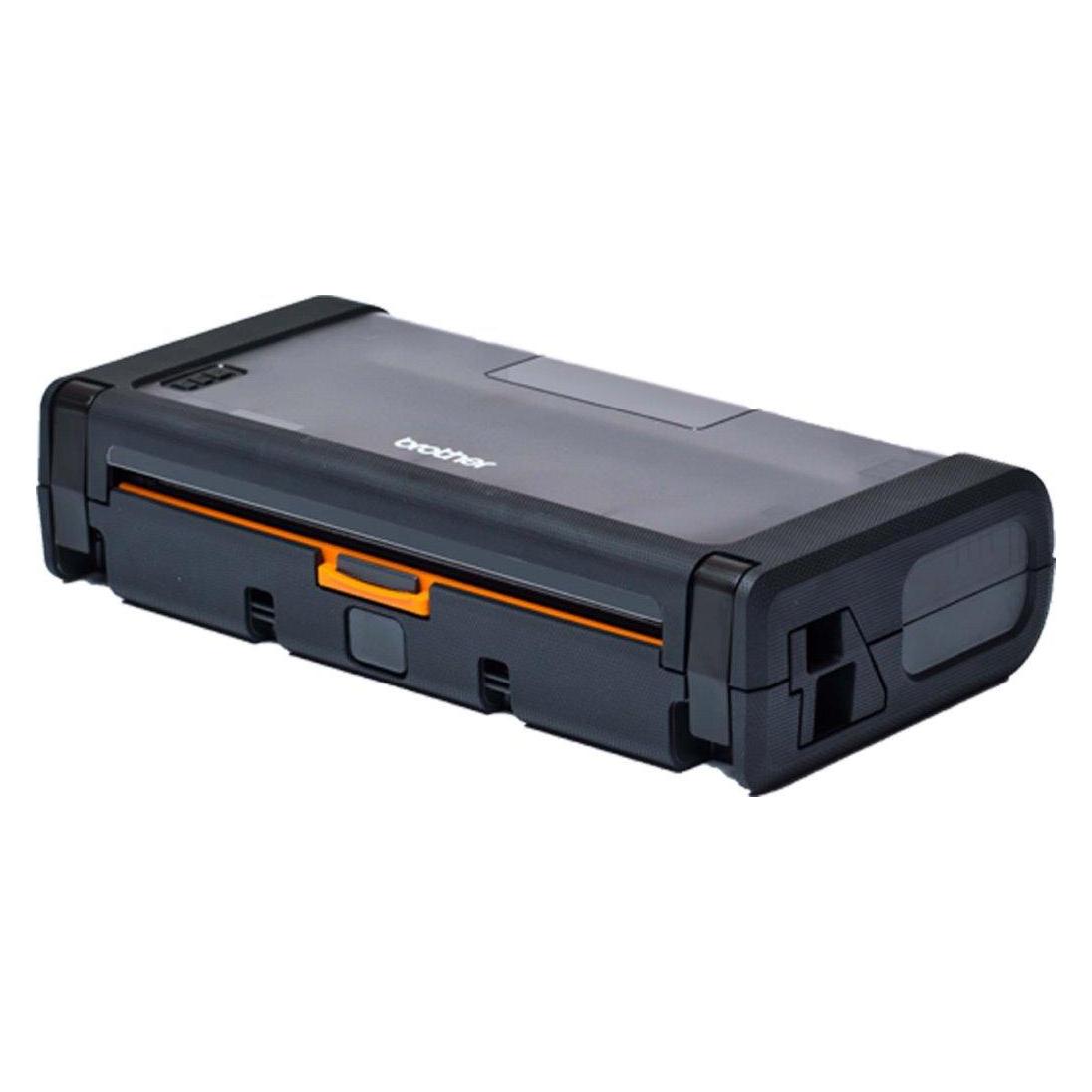
Brother Protective Case, Drucker ZubehörDie Protective Case von Brother ist eine speziell entwickelte Tragetasche für mobile Drucker der PocketJet-Serie, einschliesslich der Modelle PJ-722, PJ-723, PJ-762, PJ-763, PJ-763MFi und PJ-773. Diese Tragetasche bietet einen robusten Schutz für die Geräte und ist ideal für den Einsatz in verschiedenen Umgebungen, sowohl drinnen als auch draussen. Mit einem IP54-Schutzgrad gewährleistet sie eine hohe Widerstandsfähigkeit gegen Staub und Spritzwasser, was sie zu einer zuverlässigen Wahl für den mobilen Einsatz macht. Die Tasche ist nicht nur funktional, sondern auch benutzerfreundlich, da sie mit einem Rollenhalter ausgestattet ist, der den Transport erleichtert. Die schlichte schwarze Farbe sorgt für ein professionelles Erscheinungsbild, während die durchdachte Konstruktion den sicheren Transport und die Aufbewahrung der Drucker und Zubehörteile ermöglicht. - IP54-zertifiziert für Staub- und Spritzwasserschutz - Robuste und fallsichere Konstruktion - Entwickelt für die PocketJet-Serie - Inklusive Rollenhalter für einfachen Transport.96,19 €*Versand: 0,00 €Sichere Weiterleitung zum Anbieter
-
Bixolon Protective Leather Case, Drucker ZubehörDie Protective Leather Case von Bixolon ist eine speziell entwickelte Tragetasche für den BIXOLON SPP-R310 Drucker. Diese Tasche bietet nicht nur einen sicheren Schutz für das Gerät, sondern ist auch aus hochwertigem Leder gefertigt, was sowohl Langlebigkeit als auch ein ansprechendes Design gewährleistet. Die wetterfeste Eigenschaft der Tasche schützt den Drucker vor verschiedenen Witterungsbedingungen, was sie ideal für den Einsatz in unterschiedlichen Umgebungen macht. Die Tragetasche ist leicht und ermöglicht eine einfache Handhabung, sodass der Drucker jederzeit griffbereit ist. Mit dieser Tasche können Benutzer sicherstellen, dass ihr Drucker optimal geschützt ist, während sie gleichzeitig die Mobilität und Benutzerfreundlichkeit beibehalten. - Hergestellt aus hochwertigem Leder für Langlebigkeit - Wetterfest für zusätzlichen Schutz in verschiedenen Umgebungen - Spezifisch entwickelt für den BIXOLON SPP-R310 Drucker.90,04 €*Versand: 0,00 €Sichere Weiterleitung zum Anbieter
-
Wie Brother Drucker mit WLAN verbinden?
Wie Brother Drucker mit WLAN verbinden? Um deinen Brother Drucker mit WLAN zu verbinden, musst du zuerst sicherstellen, dass dein Drucker WLAN-fähig ist. Dann musst du den Drucker einschalten und das WLAN auf dem Drucker aktivieren. Anschließend musst du die WLAN-Einstellungen auf dem Drucker konfigurieren, indem du das WLAN-Netzwerk auswählst und das Passwort eingibst. Sobald die Verbindung hergestellt ist, kannst du deinen Brother Drucker drahtlos über das WLAN-Netzwerk verwenden. **
-
Wie scanne ich mit meinem Brother Drucker?
Um mit Ihrem Brother Drucker zu scannen, müssen Sie zuerst sicherstellen, dass Ihr Drucker über eine Scannfunktion verfügt. Wenn dies der Fall ist, können Sie entweder über die Software auf Ihrem Computer oder direkt am Drucker selbst scannen. Verbinden Sie den Drucker mit Ihrem Computer und öffnen Sie die Scansoftware. Wählen Sie den gewünschten Scanmodus (z.B. Farbe oder Schwarzweiß) und legen Sie das Dokument auf die Scannfläche. Klicken Sie auf "Scannen" und warten Sie, bis der Vorgang abgeschlossen ist. **
-
Wie scanne ich mit Brother Drucker MFC?
Um mit einem Brother Drucker MFC zu scannen, müssen Sie zunächst sicherstellen, dass der Drucker mit Ihrem Computer verbunden ist. Öffnen Sie dann das Brother Control Center Softwareprogramm auf Ihrem Computer. Wählen Sie die Option "Scan" aus und legen Sie das Dokument, das Sie scannen möchten, auf die Scannerglasplatte oder in den automatischen Dokumenteneinzug. Klicken Sie auf "Scan starten" und wählen Sie die gewünschten Scan-Einstellungen aus. Nach Abschluss des Scans können Sie das gescannte Dokument auf Ihrem Computer speichern oder per E-Mail senden. **
-
Welche App für Brother Drucker?
Welche App für Brother Drucker empfehlen Sie? Es gibt verschiedene Apps, die speziell für Brother Drucker entwickelt wurden, um das Drucken und Scannen von mobilen Geräten aus zu erleichtern. Einige beliebte Apps sind z.B. iPrint&Scan, Brother Print Service Plugin oder Brother Mobile Connect. Welche Funktionen benötigen Sie für Ihren Drucker? Je nach Bedarf können Sie die passende App auswählen, um Ihre Druck- und Scananforderungen zu erfüllen. Haben Sie bereits Erfahrungen mit einer bestimmten App für Brother Drucker gemacht? **
Ähnliche Suchbegriffe für Brother-Protective-Case-Drucker
-
Max Michel Case für Brother RJ-2150, Drucker ZubehörDas Max Michel Case für den Brother RJ-2150 ist eine speziell entwickelte Schutzhülle, die optimalen Schutz und Funktionalität für Ihren mobilen Drucker bietet. Gefertigt aus hochwertigem PVC-Material, ist dieses Indoor-Case sowohl robust als auch leicht, ideal für den täglichen professionellen Einsatz. Hauptmerkmale: Präzise Passform: Das Case wurde speziell für den Brother RJ-2150 entwickelt und bietet eine passgenaue Form, die den Drucker sicher umschliesst und vor Stössen, Kratzern und anderen potenziellen Schäden schützt. Hochwertiges Material: Gefertigt aus geformtem und geprägtem PVC-Material, zeichnet sich das Case durch seine Strapazierfähigkeit und Langlebigkeit aus, während es gleichzeitig ein geringes Gewicht beibehält. Funktionale Details: Zwei D-Ringe ermöglichen die Befestigung eines Schultergurts für einen bequemen Transport. Ein speziell designter Ausschnitt erlaubt die Nutzung des originalen Brother Gürtelclips, sodass der Drucker auch am Gürtel getragen werden kann. Zudem bleibt die Ladebuchse des Druckers jederzeit zugänglich, ohne das Case entfernen zu müssen. Technische Details: Material: Geformtes/geprägtes PVC Farbe: Schwarz Kompatibilität: Speziell entwickelt für den Brother RJ-2150 Artikelnummer: 19-SL2663-10 Garantie: 12 Monate Dieses Case wurde entwickelt, um den Brother RJ-2150 Drucker optimal zu schützen und gleichzeitig die Benutzerfreundlichkeit zu maximieren. Durch die präzise Passform und die durchdachten funktionalen Details stellt es sicher, dass Ihr Drucker stets geschützt ist und gleichzeitig alle Funktionen und Anschlüsse problemlos genutzt werden können. Investieren Sie in das Max Michel Case für den Brother RJ-2150 und profitieren Sie von einer langlebigen und praktischen Schutzhülle, die Ihren mobilen Drucker im Arbeitsalltag optimal unterstützt. Kurzbeschreibung: Synthetic Indoor Case, PVC Material geformt/geprägt, 2 D-Ringe, Ausschnitt für Brother Gürtelclip, Ladebuchse zugänglich.51,90 €*Versand: 0,00 €Sichere Weiterleitung zum Anbieter
-
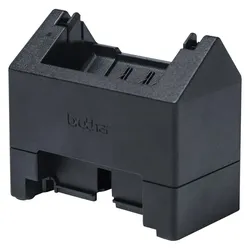
Brother Batterieladestation für Drucker, Drucker ZubehörDie Brother Batterieladestation für Drucker ist ein essentielles Zubehör für die zuverlässige Nutzung von Brother PocketJet-Druckern, insbesondere den Modellen PJ-722 und PJ-723. Diese Ladestation ermöglicht eine effiziente und sichere Aufladung der Druckerakkus, sodass Benutzer jederzeit bereit sind, ihre Druckaufträge zu erledigen. Die Station ist speziell für die genannten Druckermodelle konzipiert und gewährleistet eine optimale Leistung und Langlebigkeit der Akkus. Mit ihrer robusten Bauweise und der einfachen Handhabung ist die Batterieladestation eine praktische Lösung für mobile Druckanwendungen, die häufige Ladezyklen erfordern. Die Verwendung dieser Ladestation trägt dazu bei, die Betriebszeit der Drucker zu maximieren und die Produktivität zu steigern, insbesondere in Umgebungen, in denen Mobilität und Flexibilität entscheidend sind. Kompatibel mit Brother PocketJet PJ-722 und PJ-723. Sichere und effiziente Akkuaufladung. Robuste Bauweise für den mobilen Einsatz.152,14 €*Versand: 0,00 €Sichere Weiterleitung zum Anbieter
-
Wo speichert Brother Drucker Scans?
Brother-Drucker speichern gescannte Dokumente normalerweise auf einem angeschlossenen Computer oder einem anderen Gerät, das mit dem Drucker verbunden ist. Die Dateien können auf dem Computer im Standardordner für gescannte Dokumente oder an einem vom Benutzer festgelegten Speicherort gespeichert werden. Einige Brother-Drucker verfügen auch über die Möglichkeit, Scans direkt auf einem USB-Stick oder einer Speicherkarte zu speichern. Es ist wichtig, regelmäßig den Speicherort für gescannte Dokumente zu überprüfen, um sicherzustellen, dass wichtige Dateien nicht verloren gehen. Es empfiehlt sich auch, die Datenschutzrichtlinien des Druckers zu überprüfen, um sicherzustellen, dass sensible Informationen sicher gespeichert werden. **
-
Was ist das Problem mit dem Brother-Drucker?
Es tut mir leid, aber ich kann keine spezifische Antwort auf Ihre Frage geben, da ich nicht über Informationen zu einem bestimmten Problem mit einem Brother-Drucker verfüge. Es gibt jedoch verschiedene mögliche Probleme, die bei Druckern auftreten können, wie zum Beispiel Papierstaus, Verbindungsprobleme oder Tintenprobleme. Es wäre hilfreich, weitere Informationen zu dem konkreten Problem zu haben, um eine genauere Antwort geben zu können. **
-
Wie kann ich mit meinem Brother Drucker scannen?
Um mit Ihrem Brother Drucker zu scannen, müssen Sie zunächst sicherstellen, dass Ihr Drucker mit Ihrem Computer verbunden ist. Öffnen Sie dann die Scansoftware auf Ihrem Computer, die normalerweise mit dem Brother Drucker geliefert wurde. Legen Sie das zu scannende Dokument auf die Scannerfläche und wählen Sie die gewünschten Einstellungen aus, wie z.B. die Scanauflösung oder den Dateityp. Klicken Sie auf "Scannen" und warten Sie, bis der Vorgang abgeschlossen ist. Überprüfen Sie abschließend den Speicherort des gescannten Dokuments auf Ihrem Computer. **
-
Wie kann ich mit dem Brother Drucker scannen?
Um mit dem Brother Drucker zu scannen, musst du zuerst sicherstellen, dass der Drucker mit deinem Computer verbunden ist. Öffne dann das Scannen-Programm auf deinem Computer, das normalerweise mit dem Drucker installiert wurde. Platziere das Dokument oder das Bild, das du scannen möchtest, auf der Scannerfläche des Brother Druckers. Wähle die gewünschten Scaneinstellungen aus, wie z.B. die Auflösung oder den Dateityp, und starte den Scanvorgang. Sobald der Scan abgeschlossen ist, kannst du das gescannte Dokument auf deinem Computer speichern oder weiterverarbeiten. **
* Alle Preise verstehen sich inklusive der gesetzlichen Mehrwertsteuer und ggf. zuzüglich Versandkosten. Die Angebotsinformationen basieren auf den Angaben des jeweiligen Shops und werden über automatisierte Prozesse aktualisiert. Eine Aktualisierung in Echtzeit findet nicht statt, so dass es im Einzelfall zu Abweichungen kommen kann. ** Hinweis: Teile dieses Inhalts wurden von KI erstellt.