Domain begegnung-mit-gott.de kaufen?
Wir ziehen mit dem Projekt
begegnung-mit-gott.de um.
Sind Sie am Kauf der Domain
begegnung-mit-gott.de interessiert?
domain@kv-gmbh.de · 0541-91531010
Domain begegnung-mit-gott.de kaufen?
Wie kann ich den TP-Link TL-WR841N als Wireless Access Point verwenden?
Um den TP-Link TL-WR841N als Wireless Access Point zu verwenden, musst du ihn zunächst über ein Ethernet-Kabel mit deinem Hauptrouter verbinden. Dann musst du die IP-Adresse des TP-Link Routers ändern, um Konflikte zu vermeiden. Schließlich musst du das WLAN des TP-Link Routers konfigurieren und sicherstellen, dass es den gleichen Netzwerknamen (SSID) und das gleiche Passwort wie dein Hauptrouter hat. **
Warum funktioniert die Fritzbox Powerline mit dem TP-Link Access Point nicht?
Es könnte verschiedene Gründe geben, warum die Fritzbox Powerline nicht mit dem TP-Link Access Point funktioniert. Möglicherweise sind die beiden Geräte nicht kompatibel oder es gibt Konflikte in den Einstellungen. Es ist auch möglich, dass es ein Problem mit der Verbindung oder der Signalstärke gibt. Es wäre ratsam, die Bedienungsanleitungen beider Geräte zu überprüfen und gegebenenfalls den Kundendienst der Hersteller zu kontaktieren, um das Problem zu lösen. **
Ähnliche Suchbegriffe für TP-LINK-Wireless-Access-Point
Top-Angebote
Produkte zum Begriff TP-LINK-Wireless-Access-Point:
-
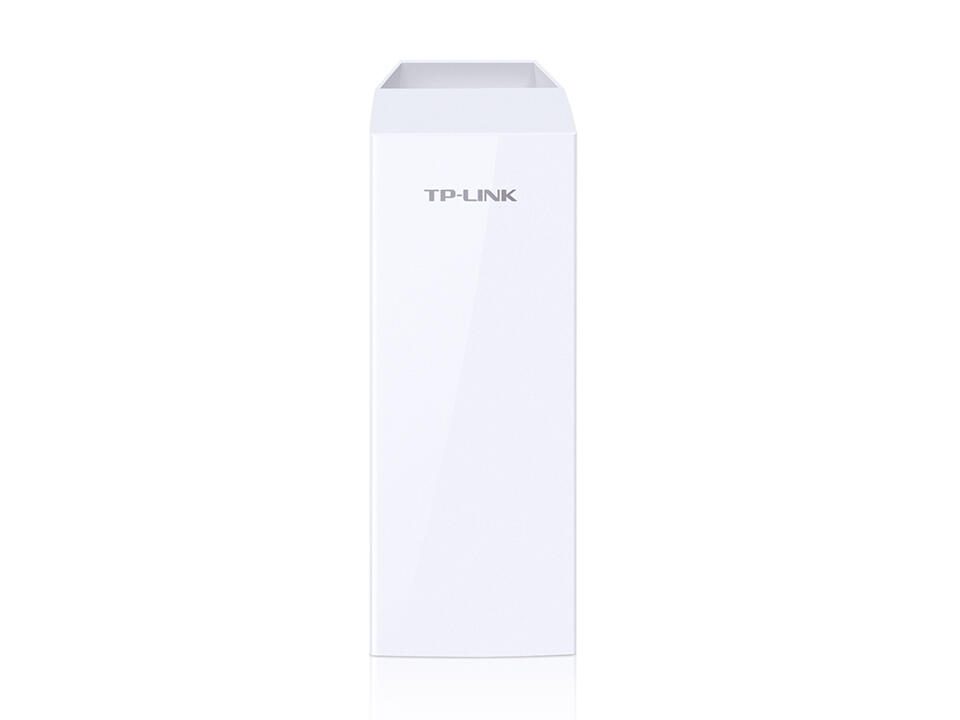
TP-Link 2.4GHz N300 Indoor/Outdoor Wireless Bridge, Access PointDer TP-Link 2.4GHz N300 Indoor/Outdoor Wireless Bridge ist eine vielseitige Lösung für die drahtlose Netzwerkverbindung in Innen- und Aussenbereichen. Mit einer Übertragungsrate von bis zu 300 Megabit pro Sekunde ermöglicht dieses Gerät eine stabile und schnelle Verbindung für verschiedene Anwendungen. Das omnidirektionale Design sorgt für eine 360-Grad-Abdeckung, wodurch es ideal für die Bereitstellung von Internetzugang in grossen oder komplexen Umgebungen ist. Die Bridge unterstützt mehrere Betriebsmodi, einschliesslich Bridge- und Access Point-Modus, und ist mit Standard-Netzwerkgeräten kompatibel. Dank der PoE-Fähigkeit (Power over Ethernet) kann das Gerät einfach installiert werden, ohne dass eine separate Stromversorgung erforderlich ist. Mit einer Reichweite von bis zu 500 Metern eignet sich die Wireless Bridge hervorragend für die Verbindung von Netzwerken über grosse Distanzen. Die IP65-Schutzart gewährleistet, dass das Gerät auch unter widrigen Wetterbedingungen zuverlässig funktioniert. - Omnidirektionales Design für 360-Grad-Abdeckung - Reichweite von bis zu 500 Metern für grosse Flächen - PoE-fähig für einfache Installation ohne zusätzliche Stromversorgung - Unterstützt mehrere Betriebsmodi für flexible Nutzung.112,94 €*Versand: 0,00 €Sichere Weiterleitung zum Anbieter
-
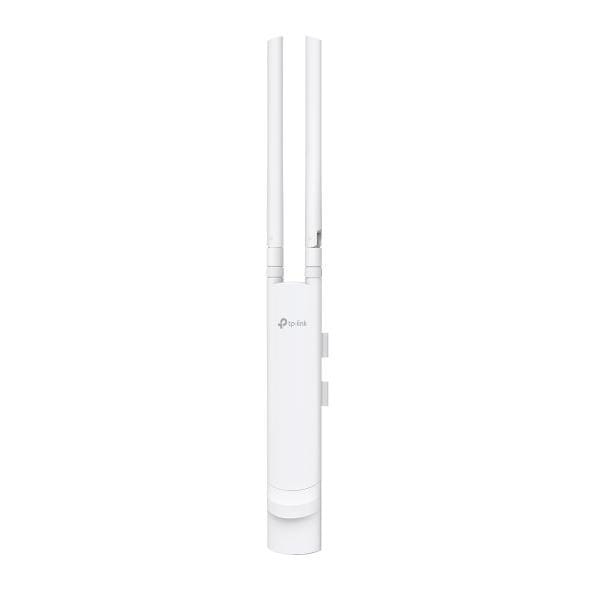
TP-LINK Omada EAP245 - Wireless Access Point - Wi-Fi 5Simultanes Dualband nach 802.11ac / 450Mbit/s WLAN-Geschwindigkeit auf 2,4 und 1300Mbit/s auf 5GHz / Band-Steering, Cpative Portal, Load Balance / 64/128/152-bit WEP / WPA / WPA2-Enterprise, RADIUS / Unterstützt PoE nach IEEE 802.3at94,21 €*Versand: 6,99 €Sichere Weiterleitung zum Anbieter


-
Kann der TP-Link TL-WR841N als Access Point genutzt werden?
Ja, der TP-Link TL-WR841N kann als Access Point genutzt werden. Dazu muss er jedoch in den Access Point-Modus umgeschaltet werden. Dies kann in den Einstellungen des Routers vorgenommen werden. Sobald der Access Point-Modus aktiviert ist, kann der Router an ein bestehendes Netzwerk angeschlossen werden, um drahtlose Verbindungen bereitzustellen. **
-
Wie richte ich einen TP-Link als Access Point für WLAN ein?
Um einen TP-Link als Access Point für WLAN einzurichten, müssen Sie zuerst sicherstellen, dass der TP-Link mit einem Ethernet-Kabel mit Ihrem Router verbunden ist. Dann müssen Sie die IP-Adresse des TP-Link ändern, um Konflikte mit dem Hauptrouter zu vermeiden. Schließlich müssen Sie das WLAN-Netzwerk auf dem TP-Link konfigurieren, indem Sie einen eindeutigen SSID-Namen und ein Passwort festlegen. **
-
Wie richte ich den Vodafone Station Access Point TP-Link WLAN ein?
Um den Vodafone Station Access Point TP-Link WLAN einzurichten, verbinde zuerst den Access Point mit der Vodafone Station über ein Ethernet-Kabel. Öffne dann einen Webbrowser und gebe die IP-Adresse des Access Points in die Adressleiste ein. Melde dich mit den Standard-Anmeldeinformationen an (normalerweise "admin" für Benutzername und Passwort) und folge den Anweisungen im Konfigurationsmenü, um das WLAN einzurichten. **
-
Wie verbinde ich den TP-Link Archer V6 als Access Point mit einer Fritzbox?
Um den TP-Link Archer V6 als Access Point mit einer Fritzbox zu verbinden, müssen Sie zunächst sicherstellen, dass beide Geräte eingeschaltet sind und über ein Ethernet-Kabel verbunden sind. Gehen Sie dann in die Einstellungen der Fritzbox und aktivieren Sie den Access Point Modus. Geben Sie die IP-Adresse des TP-Link Routers ein und konfigurieren Sie die WLAN-Einstellungen entsprechend. Speichern Sie die Einstellungen und der TP-Link Archer V6 sollte nun als Access Point mit der Fritzbox verbunden sein. **

Warum habe ich keinen Internetzugriff mit dem TP-Link TL-WA801ND als Access Point?
Es gibt mehrere mögliche Gründe, warum du keinen Internetzugriff mit dem TP-Link TL-WA801ND als Access Point hast. 1. Überprüfe zunächst, ob der Access Point korrekt mit dem Router verbunden ist und eine stabile Verbindung besteht. Stelle sicher, dass alle Kabel richtig angeschlossen sind. 2. Überprüfe die Netzwerkeinstellungen des Access Points. Stelle sicher, dass die IP-Adresse, das Gateway und die DNS-Server korrekt konfiguriert sind. 3. Möglicherweise gibt es ein Problem mit der DHCP-Konfiguration. Überprüfe die DHCP-Einstellungen des Access Points und stelle sicher, dass er eine IP-Adresse an die angeschlossenen Geräte verteilt. Wenn du diese Schritte überprüft hast und immer noch keinen Internetzugriff hast, könnte es ein Problem mit dem Router oder der Internetver **
Wie kann ich den TP-Link Access Point Router ohne einen PC einrichten?
Um den TP-Link Access Point Router ohne einen PC einzurichten, kannst du die TP-Link Tether App auf dein Smartphone oder Tablet herunterladen. Mit dieser App kannst du den Router konfigurieren und die Einstellungen vornehmen, ohne einen PC zu benötigen. Du musst einfach nur die App öffnen, den Anweisungen folgen und den Router mit deinem mobilen Gerät verbinden. **
Top-Angebote
Produkte zum Begriff TP-LINK-Wireless-Access-Point:
-
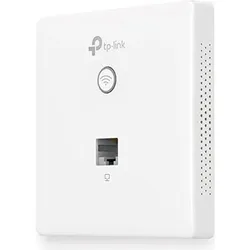
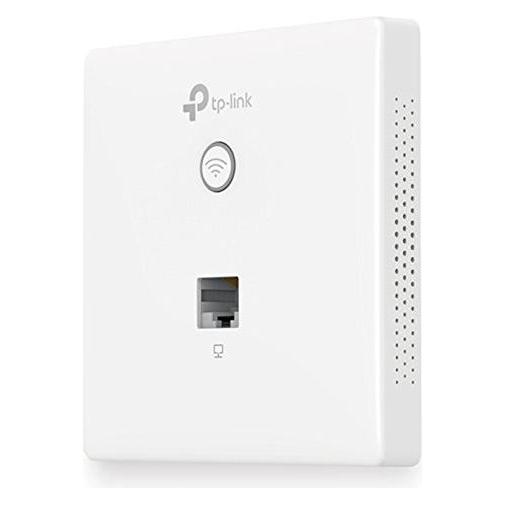
TP-Link Wireless N Wall-Plate Access Point, Access PointUnauffälliges Design, exzellente WLAN-Performance Einfache Schnellinstallation - Entfernen Sie den Deckel der Unterputzdose mittels eines Schraubenziehers. - Verbinden Sie das Wand-Ethernetkabel mit dem Uplink+POE-Port. - Fixieren Sie den Accesspoint innerhalb der Dose. - Bringen Sie den Deckel wieder an. Passt in zwei Arten Unterputzdosen. Perfekte Form Der EAP115-Wall sieht an fast jeder Wand gut aus. Durch sein Slimline-Design ragt er lediglich 11 mm aus der Wand heraus. Einfache Montage Dank der IEEE802.3af-PoE-Unterstützung benötigt der EAP115-Wall kein zusätzliches Spannungskabel. Schliessen Sie ihn einfach an Ihr PoE-Kabel an und fertig. Hervorragende WLAN-Abdeckung Ein EAP in jedem Zimmer sorgt für ein starkes WLAN-Signal und sehr gute Abdeckung. Zentrales Cloud-Management - jederzeit und überall Mit dem Omada Hardware Controller OC200 und dem Omada Software Controller verwalten und überwachen Sie überall und ganz leicht hunderte EAPs zentral an einem Punkt. Business-WLAN-Management war noch nie so einfach. Noch praktischer per Omada App Über Ihr Smartphone oder Tablet haben Sie komfortablen Zugriff und die Möglichkeit der Konfiguration und Verwaltung, wo auch immer Sie sich befinden.32,34 €*Versand: 0,00 €Sichere Weiterleitung zum Anbieter
-
TP-Link 2.4GHz N300 Indoor/Outdoor Wireless Bridge, Access PointDer TP-Link 2.4GHz N300 Indoor/Outdoor Wireless Bridge ist eine vielseitige Lösung für die drahtlose Netzwerkverbindung in Innen- und Aussenbereichen. Mit einer Übertragungsrate von bis zu 300 Megabit pro Sekunde ermöglicht dieses Gerät eine stabile und schnelle Verbindung für verschiedene Anwendungen. Das omnidirektionale Design sorgt für eine 360-Grad-Abdeckung, wodurch es ideal für die Bereitstellung von Internetzugang in grossen oder komplexen Umgebungen ist. Die Bridge unterstützt mehrere Betriebsmodi, einschliesslich Bridge- und Access Point-Modus, und ist mit Standard-Netzwerkgeräten kompatibel. Dank der PoE-Fähigkeit (Power over Ethernet) kann das Gerät einfach installiert werden, ohne dass eine separate Stromversorgung erforderlich ist. Mit einer Reichweite von bis zu 500 Metern eignet sich die Wireless Bridge hervorragend für die Verbindung von Netzwerken über grosse Distanzen. Die IP65-Schutzart gewährleistet, dass das Gerät auch unter widrigen Wetterbedingungen zuverlässig funktioniert. - Omnidirektionales Design für 360-Grad-Abdeckung - Reichweite von bis zu 500 Metern für grosse Flächen - PoE-fähig für einfache Installation ohne zusätzliche Stromversorgung - Unterstützt mehrere Betriebsmodi für flexible Nutzung.112,94 €*Versand: 0,00 €Sichere Weiterleitung zum Anbieter
-
Wie kann ich den TP-Link TL-WR841N als Wireless Access Point verwenden?
Um den TP-Link TL-WR841N als Wireless Access Point zu verwenden, musst du ihn zunächst über ein Ethernet-Kabel mit deinem Hauptrouter verbinden. Dann musst du die IP-Adresse des TP-Link Routers ändern, um Konflikte zu vermeiden. Schließlich musst du das WLAN des TP-Link Routers konfigurieren und sicherstellen, dass es den gleichen Netzwerknamen (SSID) und das gleiche Passwort wie dein Hauptrouter hat. **
-
Warum funktioniert die Fritzbox Powerline mit dem TP-Link Access Point nicht?
Es könnte verschiedene Gründe geben, warum die Fritzbox Powerline nicht mit dem TP-Link Access Point funktioniert. Möglicherweise sind die beiden Geräte nicht kompatibel oder es gibt Konflikte in den Einstellungen. Es ist auch möglich, dass es ein Problem mit der Verbindung oder der Signalstärke gibt. Es wäre ratsam, die Bedienungsanleitungen beider Geräte zu überprüfen und gegebenenfalls den Kundendienst der Hersteller zu kontaktieren, um das Problem zu lösen. **
-
Kann der TP-Link TL-WR841N als Access Point genutzt werden?
Ja, der TP-Link TL-WR841N kann als Access Point genutzt werden. Dazu muss er jedoch in den Access Point-Modus umgeschaltet werden. Dies kann in den Einstellungen des Routers vorgenommen werden. Sobald der Access Point-Modus aktiviert ist, kann der Router an ein bestehendes Netzwerk angeschlossen werden, um drahtlose Verbindungen bereitzustellen. **
-
Wie richte ich einen TP-Link als Access Point für WLAN ein?
Um einen TP-Link als Access Point für WLAN einzurichten, müssen Sie zuerst sicherstellen, dass der TP-Link mit einem Ethernet-Kabel mit Ihrem Router verbunden ist. Dann müssen Sie die IP-Adresse des TP-Link ändern, um Konflikte mit dem Hauptrouter zu vermeiden. Schließlich müssen Sie das WLAN-Netzwerk auf dem TP-Link konfigurieren, indem Sie einen eindeutigen SSID-Namen und ein Passwort festlegen. **
Ähnliche Suchbegriffe für TP-LINK-Wireless-Access-Point
-
TP-LINK Omada EAP245 - Wireless Access Point - Wi-Fi 5Simultanes Dualband nach 802.11ac / 450Mbit/s WLAN-Geschwindigkeit auf 2,4 und 1300Mbit/s auf 5GHz / Band-Steering, Cpative Portal, Load Balance / 64/128/152-bit WEP / WPA / WPA2-Enterprise, RADIUS / Unterstützt PoE nach IEEE 802.3at94,21 €*Versand: 6,99 €Sichere Weiterleitung zum Anbieter
-
Marti, Kurt: Ihm glaube ich GottIhm glaube ich Gott , Jesus war - so Kurt Marti - ein Pessimist. Ein Mensch, der vom Zustand der Welt zutiefst getroffen und verletzt war. Deshalb sollte seine Botschaft unter keinen Umständen auf einen Optimismus hin frisiert werden. Aber wie Jesus dann begegnen? Marti selbst sah sich von Jesus herausgefordert und rückte ihn in den Fokus seines theologischen Denkens. In diesem Band sind Texte von Martis vielgestaltiger Auseinandersetzung mit Jesus versammelt: Aphorismen, Essays, Gedichte und Prosa. In allen Texten zeigt sich, wie ernst Kurt Marti Jesus nahm und dass er nicht allein der verletzte und pessimistische Mensch, sondern gleichzeitig derjenige ist, dem er Gott glaubt: Gottes Wortführer, ja Gottes Wort selbst. , Elektromotorenteile > Elektromotoren & -teile , Erscheinungsjahr: 20240701, Produktform: Kartoniert, Autoren: Marti, Kurt, Redaktion: Hauser, Bigna~Mauz, Andreas, Seitenzahl/Blattzahl: 230, Keyword: Jesus; Kurt Marti; Lesebuch; Literatur, Fachschema: Christentum / Kunst, Literatur, Musik~Christus~Heiland~Jesus Christus~Glaube - Gläubigkeit, Fachkategorie: Belletristik: religiös, spirituell~Lyrik, Poesie~Religion und Glaube, Warengruppe: HC/Belletristik/Lyrik/Dramatik/Essays, UNSPSC: 49019900, Warenverzeichnis für die Außenhandelsstatistik: 49019900, Länge: 196, Breite: 122, Höhe: 20, Gewicht: 294, Produktform: Kartoniert, Genre: Belletristik,28,00 €*Versand: 0,00 €Sichere Weiterleitung zum Anbieter
-
Wie richte ich den Vodafone Station Access Point TP-Link WLAN ein?
Um den Vodafone Station Access Point TP-Link WLAN einzurichten, verbinde zuerst den Access Point mit der Vodafone Station über ein Ethernet-Kabel. Öffne dann einen Webbrowser und gebe die IP-Adresse des Access Points in die Adressleiste ein. Melde dich mit den Standard-Anmeldeinformationen an (normalerweise "admin" für Benutzername und Passwort) und folge den Anweisungen im Konfigurationsmenü, um das WLAN einzurichten. **
-
Wie verbinde ich den TP-Link Archer V6 als Access Point mit einer Fritzbox?
Um den TP-Link Archer V6 als Access Point mit einer Fritzbox zu verbinden, müssen Sie zunächst sicherstellen, dass beide Geräte eingeschaltet sind und über ein Ethernet-Kabel verbunden sind. Gehen Sie dann in die Einstellungen der Fritzbox und aktivieren Sie den Access Point Modus. Geben Sie die IP-Adresse des TP-Link Routers ein und konfigurieren Sie die WLAN-Einstellungen entsprechend. Speichern Sie die Einstellungen und der TP-Link Archer V6 sollte nun als Access Point mit der Fritzbox verbunden sein. **
-
Warum habe ich keinen Internetzugriff mit dem TP-Link TL-WA801ND als Access Point?
Es gibt mehrere mögliche Gründe, warum du keinen Internetzugriff mit dem TP-Link TL-WA801ND als Access Point hast. 1. Überprüfe zunächst, ob der Access Point korrekt mit dem Router verbunden ist und eine stabile Verbindung besteht. Stelle sicher, dass alle Kabel richtig angeschlossen sind. 2. Überprüfe die Netzwerkeinstellungen des Access Points. Stelle sicher, dass die IP-Adresse, das Gateway und die DNS-Server korrekt konfiguriert sind. 3. Möglicherweise gibt es ein Problem mit der DHCP-Konfiguration. Überprüfe die DHCP-Einstellungen des Access Points und stelle sicher, dass er eine IP-Adresse an die angeschlossenen Geräte verteilt. Wenn du diese Schritte überprüft hast und immer noch keinen Internetzugriff hast, könnte es ein Problem mit dem Router oder der Internetver **
-
Wie kann ich den TP-Link Access Point Router ohne einen PC einrichten?
Um den TP-Link Access Point Router ohne einen PC einzurichten, kannst du die TP-Link Tether App auf dein Smartphone oder Tablet herunterladen. Mit dieser App kannst du den Router konfigurieren und die Einstellungen vornehmen, ohne einen PC zu benötigen. Du musst einfach nur die App öffnen, den Anweisungen folgen und den Router mit deinem mobilen Gerät verbinden. **
* Alle Preise verstehen sich inklusive der gesetzlichen Mehrwertsteuer und ggf. zuzüglich Versandkosten. Die Angebotsinformationen basieren auf den Angaben des jeweiligen Shops und werden über automatisierte Prozesse aktualisiert. Eine Aktualisierung in Echtzeit findet nicht statt, so dass es im Einzelfall zu Abweichungen kommen kann. ** Hinweis: Teile dieses Inhalts wurden von KI erstellt.